
Google Chromeをお使いの方
Android端末でランダム通話のマイクが利用できない場合は、以下の設定をご確認ください。
マイクを利用するには、Android端末とGoogle Chromeの両方で、マイクへのアクセスが許可されている必要があります。
※すでに許可されている項目は、設定を変更する必要はありません。
※端末やAndroidのバージョンによって、設定画面の表示が異なる場合があります。
① Chromeアプリのマイク権限を確認する
1.ホーム画面より「設定」をタップ

2.「アプリ」をタップ

3.「Chrome」をタップ

4.「権限」をタップ

5.「マイク」をタップ

6.「アプリの使用中のみ許可」を選択

② Android端末のマイク設定を確認する
1.ホーム画面より「設定」をタップ
2.「プライバシー」をタップ

3.「マイクへのアクセス」がONになっていることを確認

③ Google Chromeのマイク設定を確認する
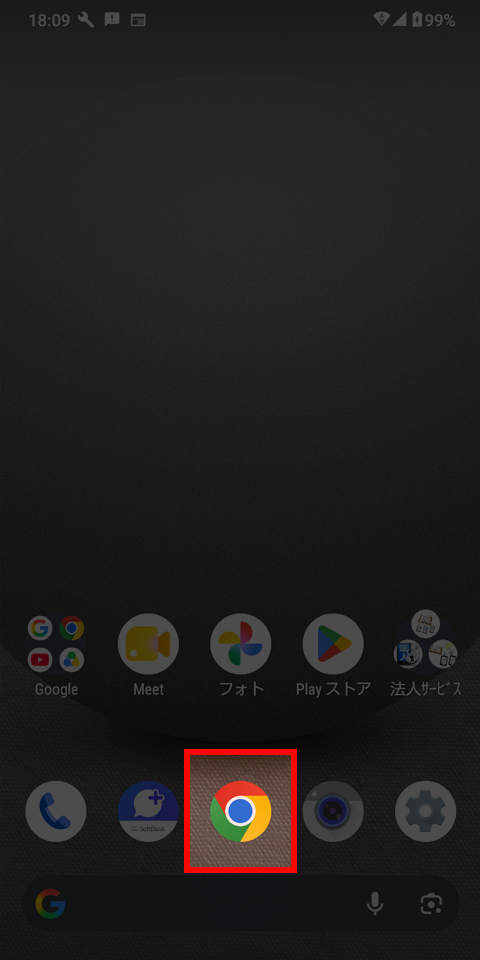
1.Google Chromeを開く
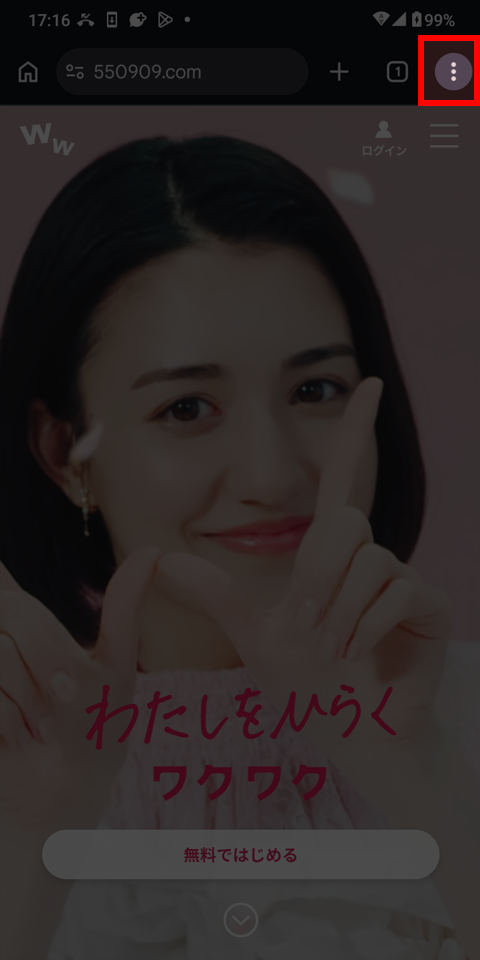
2.画面右上の「︙」をタップ
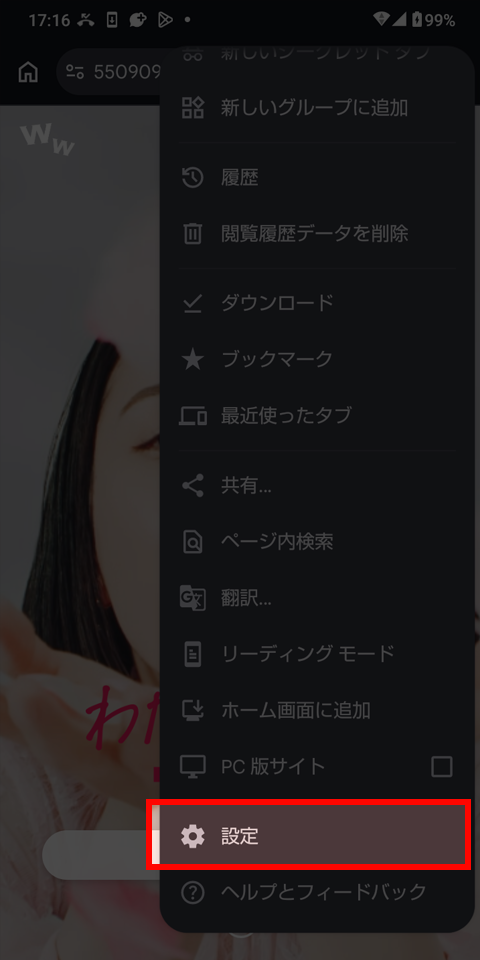
3.「設定」をタップ
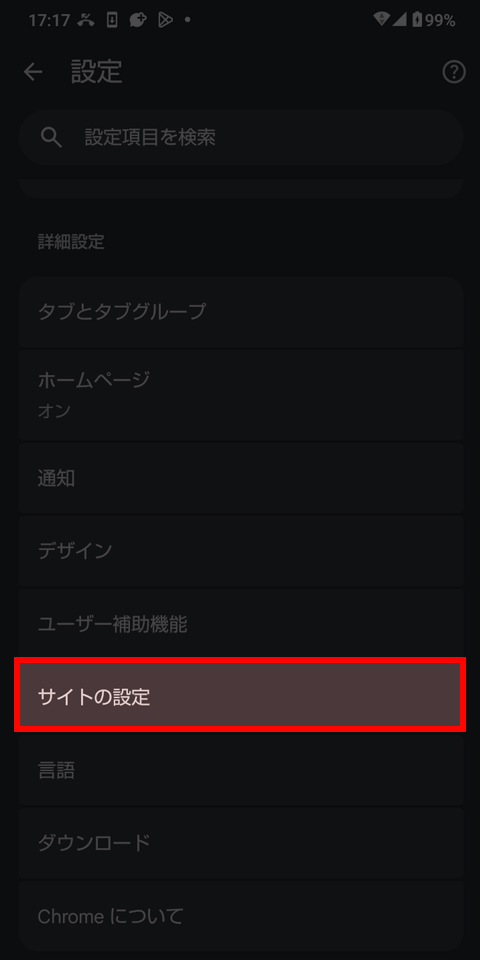
4.「サイトの設定」をタップ
5.「マイク」をタップ
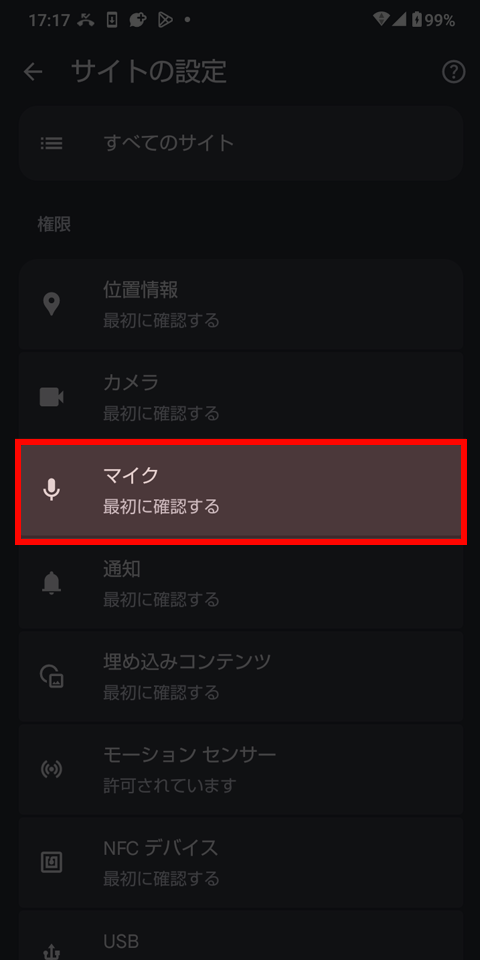
6.マイクの使用が許可されていることを確認
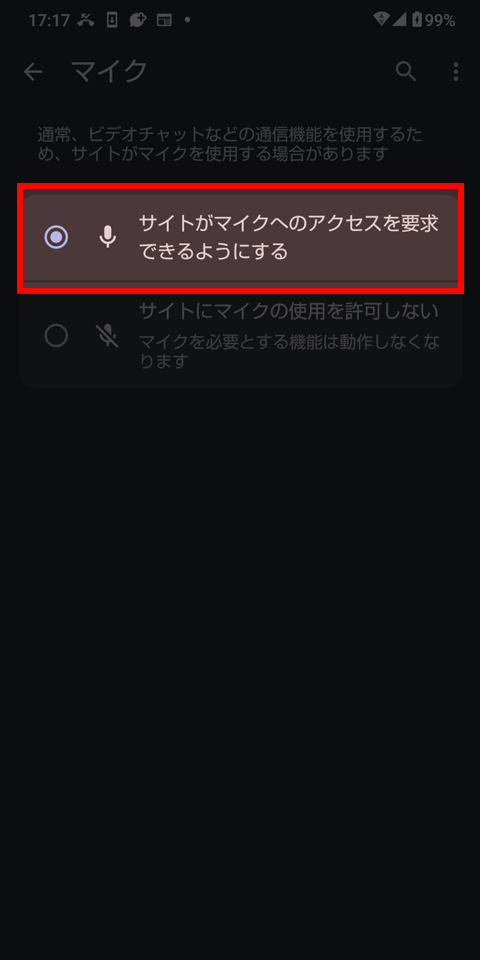
「許可しないサイト」にワクワクメールが表示されている場合は、サイトごとのマイク設定がブロックされている可能性があります。
1.「許可しないサイト」からワクワクメールを選択
2.マイクへのアクセスを「許可」に変更
※Chromeのバージョンによっては、サイトの権限をリセットし、再度アクセスした際に「許可」を選択する操作が必要な場合があります。
④ 設定変更後の確認
設定を変更した場合は、ランダム通話のページを再読み込みしてください。
マイクの使用許可を求めるメッセージが表示された場合は、「許可」を選択してください。
⑤ 改善しない場合
上記の設定を確認してもマイクが利用できない場合は、
以下の情報を添えてお問い合わせください。
・ご利用の端末名
・Androidのバージョン
・表示されているエラーメッセージ
可能であれば、エラー画面のスクリーンショットもお送りください。
Google Chrome以外をお使いの方
AndroidではGoogle Chromeからのご利用を推奨しております。
Google Chromeがご利用の端末にインストールされていない場合は、
下記のページからダウンロードしてください。
この記事は役に立ちましたか?